
Modifiers
Menu & Items
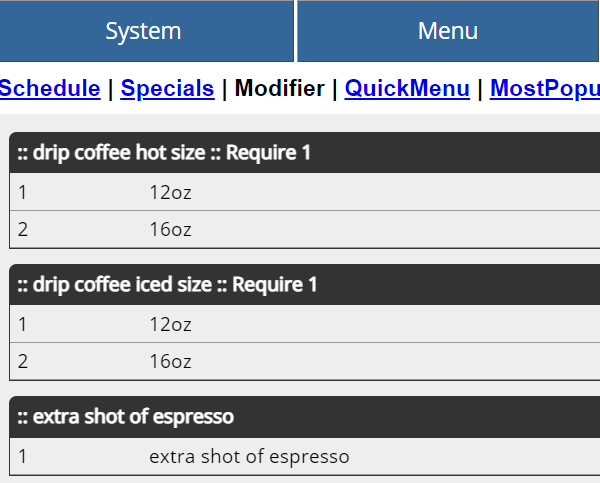
Modifiers: If an item has a Modifier, a window will pop up. There are local modifiers that are specific to an item and there are global modifiers that can be applied to every item.
Adding Local Modifier Advanced Back Office:
Tools->Back Office->Advanced->Menu->Choose Category->Item->Combo->Edit->Add Local Modifier
Adding Global Modifier Advanced Back Office:
Tools->Back Office->Advanced->Menu->Modifier->Add Modifier
Adding Global Modifier New Back Office:
Tools->Back Office->Menu->Modifier Groups->New Modifier
Modifiers can be shown all at once or they can be hidden until pressed(Tab)
- Tab in New Back Office: Tools->Back Office->Menu->Items->Edit->Modifier Groups->Check Show as Tab->Save
- Tab in Advanced Back Office: Tools->Back Office->Advanced->Menu->Category->Item->In Combo row, put 2 “-” in front->Update
- Tab in Advanced Back Office: Tools->Back Office->Advanced->Menu->Category->Item->Global Modifier->Check Tab->Save
To link a modifier to an item:
- New Back Office: Tools->Back Office->Menu->Items->Edit->Modifier Groups->Check Modifier->Save
- Advanced Back Office: Tools->Back Office->Advanced->Menu->Category->Item->Global Modifier->Check Modifier->Save
- Advanced Back Office: Tools->Back Office->Advanced->Menu->Category->Item->Combo->Write Modifier Group numbers->Update
- Advanced Back Office: Tools->Back Office->Advanced->Menu->Modifier->Press link button->Select Item
If you need further assistance, please contact our support team:
Support Available in English & Spanish
Tel: 800-211-1256, option 1
Email: support@chargeanywhere.com
Hours: 9:00AM-9.00 PM EST Monday-Saturday,
9am to 6pm EST, Sunday